
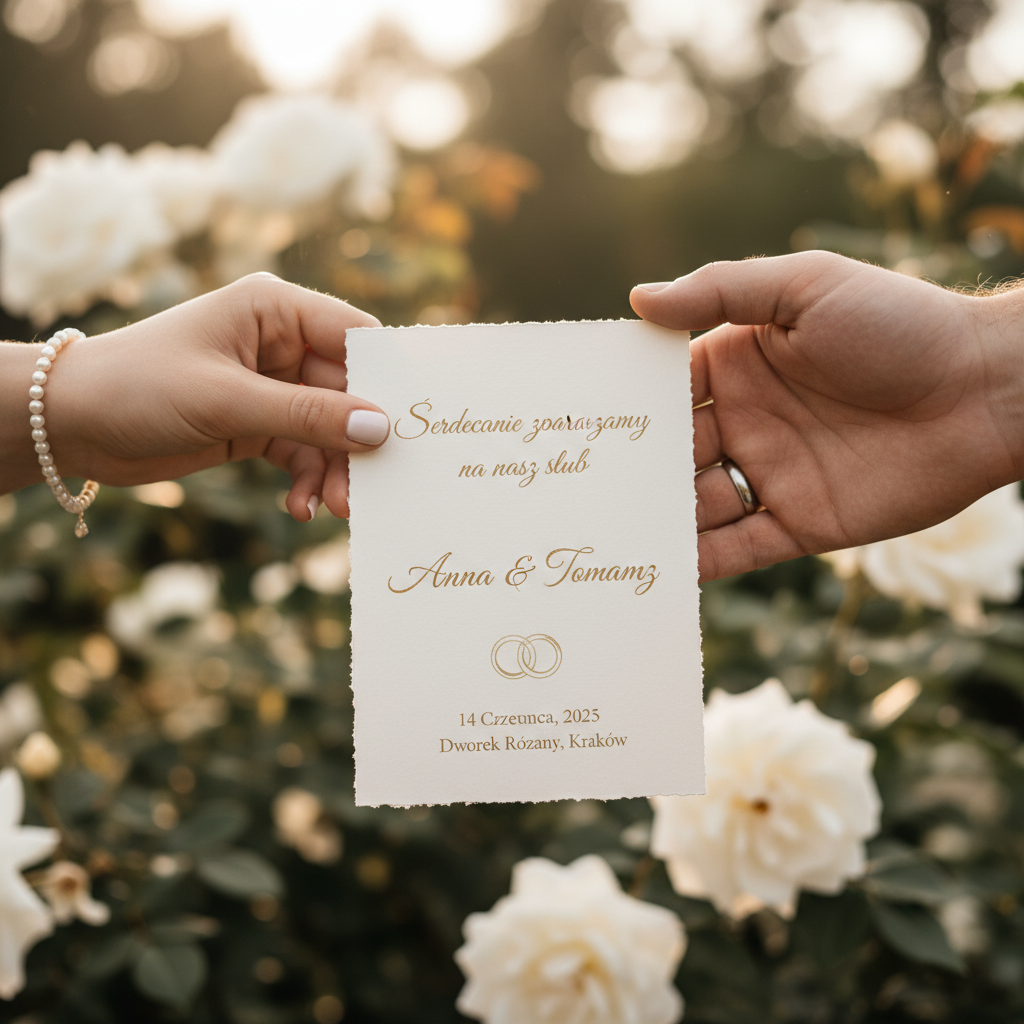
Chcesz stworzyć spersonalizowane zaproszenia ślubne w zaledwie kilka minut? ⏱️ Dzięki sztucznej inteligencji w Canva to prostsze niż myślisz! Poniżej znajdziesz konkretne kroki, aby osiągnąć ten cel. ✨
🔑 1. Zarejestruj się lub zaloguj do Canva
👉 Wejdź na stronę Canva.com. ✅ Zarejestruj się za darmo lub zaloguj na swoje istniejące konto.
🎨 2. Rozpocznij nowy projekt zaproszenia
🔍 Na stronie głównej Canva, w pasku wyszukiwania, wpisz „zaproszenie ślubne”. ✨ Wybierz „Zaproszenie ślubne” z proponowanych typów dokumentów. 💡 Alternatywnie, kliknij Utwórz projekt w prawym górnym rogu i wyszukaj lub wybierz „Zaproszenie ślubne”.
🪄 3. Wykorzystaj Magic Design (szybki start z szablonem)
Magic Design automatycznie generuje projekty na podstawie Twoich wytycznych. To prawdziwa magia! ✨
Wgraj obraz lub wybierz styl: 👉 Przejdź do panelu po lewej stronie i kliknij Projekty. Poszukaj funkcji Magic Design. 📸 Wgraj własne zdjęcie (np. zaręczynowe) lub wybierz obraz z biblioteki Canva, który oddaje nastrój ślubu (np. „romantyczne kwiaty”, „minimalistyczny”). ✨ Magic Design wygeneruje szablony projektów na podstawie przesłanego obrazu lub wybranego stylu.
Wybierz szablon: 👀 Przejrzyj wygenerowane propozycje. ✏️ Kliknij wybrany szablon, aby go otworzyć i edytować.
🖼️ 4. Wykorzystaj Magic Media (unikalne grafiki)
Magic Media generuje unikalne obrazy na podstawie Twojego opisu. To idealne rozwiązanie, aby stworzyć coś naprawdę wyjątkowego! 🎨
Wprowadź opis (prompt): 👉 W panelu bocznym po lewej stronie kliknij Aplikacje. 🔍 Wyszukaj i wybierz Magic Media (generator obrazów AI). ✍️ W polu tekstowym wpisz szczegółowy opis grafiki, którą chcesz wygenerować, np.: 🌸 „romantyczna rama kwiatowa w stylu vintage, akwarela” ✨ „minimalistyczny wzór geometryczny ze złotymi akcentami, elegancki” 💐 „delikatny bukiet piwonii, pastelowe kolory” 🎨 Wybierz styl generowania, jeśli dostępny (np. „Fotografia”, „Grafika”, „Akwarela”).
Wygeneruj i dodaj grafikę: 🚀 Kliknij Generuj obraz (lub podobną opcję). 👀 AI wygeneruje kilka propozycji. Wybierz tę, która najbardziej Ci się podoba! 👍 ➡️ Przeciągnij wybraną grafikę bezpośrednio do swojego projektu zaproszenia.
✏️ 5. Personalizuj zaproszenie
Teraz nadszedł czas, aby dostosować każdy element zaproszenia i nadać mu osobisty charakter. To kluczowy etap! 💖
Edytuj tekst: ✍️ Kliknij na istniejące pola tekstowe. 📝 Zmień je na swoje dane: imiona pary młodej, data ślubu, godzina, miejsce ceremonii i przyjęcia. 📞 Dodaj informacje o potwierdzeniu przybycia (RSVP) – data i kontakt.
💡 Tip: Aby uzyskać inspirację do treści (np. oryginalne sformułowanie tekstu zaproszenia, cytaty), użyj zewnętrznego narzędzia AI, a następnie wklej gotowy tekst do Canvy. To oszczędza czas! ⏱️
Dostosuj wizualnie: 🅰️ Czcionki: Kliknij na tekst, a następnie na rozwijane menu czcionek na górnym pasku edycji. Zmień styl i rozmiar czcionek, aby pasowały do estetyki ślubu. ✨ 🌈 Kolory: Wybierz element lub tło, a następnie kliknij ikonę Kolor na górnym pasku edycji. Zmodyfikuj kolory, aby dopasować je do palety barw ślubu. 🎨 🖼️ Elementy graficzne: W panelu bocznym po lewej stronie kliknij Elementy. Wyszukaj i dodawaj lub usuwaj ikony, linie, ramki czy inne dekoracje. 🌸 📸 Zdjęcia: Jeśli projekt przewiduje, wgraj własne zdjęcia, klikając Przesyłanie w panelu bocznym. To doda osobistego akcentu! ❤️
Dodaj kod QR (opcjonalnie): 👉 W panelu bocznym po lewej stronie kliknij Aplikacje. 🔍 Wyszukaj i wybierz Kod QR (QR Code). 🔗 Wklej link do swojej strony ślubnej, formularza RSVP online lub mapy dojazdu. ✅ Canva wygeneruje kod. Kliknij Wygeneruj kod, a następnie dodaj go do projektu. To bardzo praktyczne! 📲
✅ 6. Przejrzyj i pobierz zaproszenie
Ostatni, ale równie ważny etap to dokładna weryfikacja i przygotowanie pliku do użytku. Nie spiesz się! 🧐
👀 Dokładnie sprawdź wszystkie dane, pisownię i układ projektu. Upewnij się, że nie ma żadnych błędów! ❌ ➡️ Kliknij Udostępnij w prawym górnym rogu. ⬇️ Wybierz Pobierz. 📂 Wybierz odpowiedni format pliku: 🖨️ PDF do druku (najlepsza jakość, jeśli zamawiasz druk). 📧 JPG/PNG (do wysyłki cyfrowej, np. e-mailem, przez komunikator). ✅ Kliknij Pobierz. Gotowe! 🎉 🌐 Możesz również udostępnić zaproszenie bezpośrednio online (np. przez e-mail, media społecznościowe) lub zamówić druk za pośrednictwem Canva Print (jeśli usługa jest dostępna w Twoim regionie).